Domain bannerlinks.de kaufen?
Wir ziehen mit dem Projekt
bannerlinks.de um.
Sind Sie am Kauf der Domain
bannerlinks.de interessiert?
domain@kv-gmbh.de · 0541-91531010
Domain bannerlinks.de kaufen?
Wie folienmaster übernehmen?
Um Folienmaster zu übernehmen, öffnen Sie zunächst die Präsentation, die den gewünschten Folienmaster enthält. Gehen Sie dann zum Register "Ansicht" und wählen Sie "Folienmaster" aus. Nun können Sie den gewünschten Folienmaster auswählen und auf "Übernehmen" klicken. Dadurch wird der ausgewählte Folienmaster auf alle Folien in Ihrer Präsentation angewendet. Vergessen Sie nicht, Ihre Änderungen zu speichern, bevor Sie die Präsentation schließen. **
Was ist der folienmaster?
Der Folienmaster ist eine Funktion in Präsentationsprogrammen wie Microsoft PowerPoint oder Google Slides, die es ermöglicht, das Design und Layout aller Folien in einer Präsentation zentral zu steuern. Auf dem Folienmaster können Elemente wie Hintergrundfarben, Schriftarten, Logos und Platzhalter für Text und Bilder festgelegt werden. Änderungen, die auf dem Folienmaster vorgenommen werden, werden automatisch auf alle Folien in der Präsentation übertragen. Dies erleichtert die Konsistenz im Design und spart Zeit bei der Gestaltung von Präsentationen. Der Folienmaster kann auch dazu verwendet werden, um Präsentationen ein einheitliches Erscheinungsbild zu verleihen und das Branding eines Unternehmens oder einer Organisation zu stärken. **

Ähnliche Suchbegriffe für Folienmaster
Top-Angebote
Produkte zum Begriff Folienmaster:
-
Stationenlernen: Musik & Werbung, SchulbücherDas Schulbuch 'Stationenlernen: Musik & Werbung' richtet sich an Schülerinnen und Schüler der Klassen 8 bis 10 und bietet einen innovativen Ansatz, um das Thema Musik in der Werbung praxisnah zu vermitteln. Mit insgesamt 13 methodisch vielfältigen Lernstationen, darunter eine spezielle iPad-Station für den Einsatz von GarageBand, ermöglicht das Heft einen interaktiven und kreativen Zugang zum Lehrplanthema. Die Lernstationen decken ein breites Spektrum ab, von der Analyse von Werbepsychologie und Zielgruppen bis hin zur praktischen Umsetzung von Audio-Logos, Jingles, Brand Songs und Sound Icons. Durch den Einsatz von QR-Codes und Shortlinks können insgesamt 36 digitale Inhalte direkt im Unterricht abgerufen werden, was den Lernprozess zusätzlich unterstützt. Die Stationen sind flexibel einsetzbar, entweder einzeln oder in Teamarbeit, und fördern so sowohl individuelles als auch kooperatives Lernen. Kreative Aufgabenstellungen, wie das Verfassen eines eigenen Werbetextes, das Komponieren eines Jingles oder das Drehen eines Videoclips, regen die Schülerinnen und Schüler dazu an, ihre eigenen Ideen zu entwickeln und umzusetzen. Ergänzt wird das Angebot durch schülergerechte Tutorials, die den Umgang mit GarageBand erklären und somit den digitalen Kompetenzerwerb fördern.29,60 €*Versand: 0,00 €Sichere Weiterleitung zum Anbieter


-
Wo finde ich den folienmaster?
Der Folienmaster ist in den meisten Präsentationsprogrammen wie Microsoft PowerPoint oder Google Slides in der Menüleiste oben zu finden. Du kannst auf den Reiter "Ansicht" klicken und dort die Option "Folienmaster" auswählen. Alternativ kannst du auch auf das Symbol für den Folienmaster in der Symbolleiste klicken, falls es dort angezeigt wird. Der Folienmaster ermöglicht es dir, das Design und Layout deiner Präsentation global zu ändern, indem du Einstellungen für Schriftarten, Farben, Hintergründe und Platzhalter festlegst. Wenn du den Folienmaster nicht finden kannst, kannst du auch in der Hilfe-Funktion des Programms nach "Folienmaster" suchen, um genaue Anweisungen zu erhalten. **
-
Wie kann ich folienmaster ändern?
Um den Folienmaster in PowerPoint zu ändern, musst du zuerst auf die Registerkarte "Ansicht" klicken. Dort findest du die Option "Folienmaster". Wenn du darauf klickst, öffnet sich der Folienmaster, in dem du das Layout und das Design der Folien anpassen kannst. Du kannst die Platzierung von Text, Grafiken und anderen Elementen ändern, Hintergrundbilder hinzufügen oder entfernen und Farben und Schriftarten anpassen. Nachdem du deine Änderungen vorgenommen hast, kannst du den Folienmaster speichern und auf alle Folien in deiner Präsentation anwenden. **
-
Wie ändere ich den folienmaster?
Um den Folienmaster in PowerPoint zu ändern, klicke auf die Registerkarte "Ansicht" und wähle dort "Folienmaster" aus. Dort kannst du das Layout, die Schriftarten, Farben und Hintergründe für alle Folien in deiner Präsentation anpassen. Du kannst auch neue Platzhalter hinzufügen oder bestehende löschen. Vergiss nicht, nachdem du deine Änderungen vorgenommen hast, den Folienmaster zu speichern, damit sie auf alle Folien in deiner Präsentation angewendet werden. **
-
Für was ist der folienmaster?
Der Folienmaster in Präsentationsprogrammen wie PowerPoint oder Keynote dient dazu, das Design und Layout aller Folien in einer Präsentation einheitlich zu gestalten. Auf dem Folienmaster können Elemente wie Hintergrundfarben, Schriftarten, Logos und Platzhalter für Text und Bilder festgelegt werden. Dies ermöglicht es, schnell und einfach eine konsistente und professionelle Präsentation zu erstellen, ohne jedes einzelne Slide individuell gestalten zu müssen. Durch die Verwendung des Folienmasters wird auch sichergestellt, dass Änderungen am Design der Präsentation einfach und effizient umgesetzt werden können, da sie automatisch auf alle Folien übertragen werden. Insgesamt erleichtert der Folienmaster die Gestaltung und Bearbeitung von Präsentationen und sorgt für ein ansprechendes und professionelles Erscheinungsbild. **
Wo ist der folienmaster PowerPoint?
Der Folienmaster in PowerPoint befindet sich normalerweise im Register "Ansicht" oben in der Menüleiste. Wenn du auf "Ansicht" klickst, erscheint ein Dropdown-Menü, in dem du die Option "Folienmaster" auswählen kannst. Alternativ kannst du auch die Tastenkombination "Alt + Shift + M" verwenden, um direkt zum Folienmaster zu gelangen. Dort kannst du das Layout und das Design deiner Folien anpassen, um ein konsistentes Erscheinungsbild für deine Präsentation zu erstellen. Hast du noch weitere Fragen dazu? **
Wie effektiv ist Bannerwerbung im Vergleich zu anderen Formen der Online-Werbung?
Bannerwerbung ist weniger effektiv als andere Formen der Online-Werbung, da viele Nutzer Banner bewusst ignorieren. Sie hat jedoch immer noch ihre Vorteile, da sie eine große Reichweite bieten kann und relativ kostengünstig ist. Dennoch sind personalisierte Anzeigen und Influencer-Marketing oft effektiver in der Conversion-Rate. **
Top-Angebote
Produkte zum Begriff Folienmaster:
-
Webinarvideo: PowerPoint-Workshop 2/4 - Der FolienmasterEine Aufzeichnung des Webinars "PowerPoint Workshop - Der Folienmaster" mit Thomas Dettweiler. Teil 2/4 - Der Folienmaster: Präsentieren Sie im eigenen CI - Erstellen Sie in PowerPoint eigene Vorlagen und Designs. In diesem Webinar zeigen wir Ihnen, wie Sie die einzelnen Folien nach Ihren Ideen/Vorgaben gestalten bzw. erstellen können. Wir entwickeln neue Schablonen, die Sie in Ihren Vortrag einbauen können, zeigen Ihnen die Macht und Möglichkeiten des Folienmasters. Kennt man die Möglichkeiten dieser PowerPoint-Funktion können Sie eine komplette Präsentation mit wenigen Mausklicks komplett umgestalten und modernisieren. Weitere Inhalte Das Grundprinzip Folienmaster Änderung der Standardlayouts (Größe und Position der Platzhalter, Schriftart, Schriftfarbe, Aufzählungszeichen, Fußzeile etc.) Erstellung einer eigenen neuen Schablone/Layout Erstellung eines kompletten Schab...19,00 €*Versand: 0,00 €Sichere Weiterleitung zum Anbieter
-
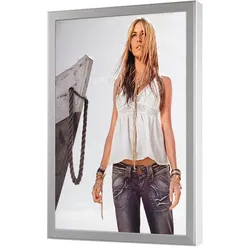
Leuchtkasten Werbung für außenLeuchtkasten Werbung für außen Sie wollen Ihre Reklame gut sichtbar außen an der Wand platzieren? Wir können es Ihnen ermöglichen! Leuchtkasten für außen ist ein Premiumprodukt aus deutscher Produktion und wird bei Werbung eingesetzt. Vier Langfeldleuchten oder optionale LED-Beleuchtung machen Ihre Werbung auch in Dunkelheit sichtbar. Standardausstattung: + Aluminiumrahmenkonstruktion aus verwindungssteifen Aluminium-Profilen + Oberfläche E6EV1, eloxal matt-silber + ESG-Sicherheitsglas 5 mm + 1-seitige Klapptüröffnung mit Gasdrucköffnern mit autom. Arretierung in geöffneter Stellung + Getriebeverriegelung mit 6-Kant Schlüssel + Klemmleiste mit verdeckt liegender Plakatfixierung über die gesamte Breite + Plakat direkt hinter der Schutzscheibe + Hintergrundbeleuchtung mit LED + Drehflügelöffnung DIN links/rechts für den Wartehallen-Einbau (2-seitig für Wartehalle) optional Maße: Breite: ca. 134,6 cm Höhe: ca. 191,1 cm Tiefe: ca. 16,3 cm Sichtmaß: 115 x 171 cm Plakatmaß: 118,5 x 175 cm Lieferung: Die Anlieferung erfolgt komplett montiert auf einer Palette frei Bordsteinkante. Ein Premiumprodukt des namhaften deutschen Herstellers.2467,00 €*Versand: 0,00 €Sichere Weiterleitung zum Anbieter
-
Wie folienmaster übernehmen?
Um Folienmaster zu übernehmen, öffnen Sie zunächst die Präsentation, die den gewünschten Folienmaster enthält. Gehen Sie dann zum Register "Ansicht" und wählen Sie "Folienmaster" aus. Nun können Sie den gewünschten Folienmaster auswählen und auf "Übernehmen" klicken. Dadurch wird der ausgewählte Folienmaster auf alle Folien in Ihrer Präsentation angewendet. Vergessen Sie nicht, Ihre Änderungen zu speichern, bevor Sie die Präsentation schließen. **
-
Was ist der folienmaster?
Der Folienmaster ist eine Funktion in Präsentationsprogrammen wie Microsoft PowerPoint oder Google Slides, die es ermöglicht, das Design und Layout aller Folien in einer Präsentation zentral zu steuern. Auf dem Folienmaster können Elemente wie Hintergrundfarben, Schriftarten, Logos und Platzhalter für Text und Bilder festgelegt werden. Änderungen, die auf dem Folienmaster vorgenommen werden, werden automatisch auf alle Folien in der Präsentation übertragen. Dies erleichtert die Konsistenz im Design und spart Zeit bei der Gestaltung von Präsentationen. Der Folienmaster kann auch dazu verwendet werden, um Präsentationen ein einheitliches Erscheinungsbild zu verleihen und das Branding eines Unternehmens oder einer Organisation zu stärken. **
-
Wo finde ich den folienmaster?
Der Folienmaster ist in den meisten Präsentationsprogrammen wie Microsoft PowerPoint oder Google Slides in der Menüleiste oben zu finden. Du kannst auf den Reiter "Ansicht" klicken und dort die Option "Folienmaster" auswählen. Alternativ kannst du auch auf das Symbol für den Folienmaster in der Symbolleiste klicken, falls es dort angezeigt wird. Der Folienmaster ermöglicht es dir, das Design und Layout deiner Präsentation global zu ändern, indem du Einstellungen für Schriftarten, Farben, Hintergründe und Platzhalter festlegst. Wenn du den Folienmaster nicht finden kannst, kannst du auch in der Hilfe-Funktion des Programms nach "Folienmaster" suchen, um genaue Anweisungen zu erhalten. **
-
Wie kann ich folienmaster ändern?
Um den Folienmaster in PowerPoint zu ändern, musst du zuerst auf die Registerkarte "Ansicht" klicken. Dort findest du die Option "Folienmaster". Wenn du darauf klickst, öffnet sich der Folienmaster, in dem du das Layout und das Design der Folien anpassen kannst. Du kannst die Platzierung von Text, Grafiken und anderen Elementen ändern, Hintergrundbilder hinzufügen oder entfernen und Farben und Schriftarten anpassen. Nachdem du deine Änderungen vorgenommen hast, kannst du den Folienmaster speichern und auf alle Folien in deiner Präsentation anwenden. **
Ähnliche Suchbegriffe für Folienmaster
-
Stationenlernen: Musik & Werbung, SchulbücherDas Schulbuch 'Stationenlernen: Musik & Werbung' richtet sich an Schülerinnen und Schüler der Klassen 8 bis 10 und bietet einen innovativen Ansatz, um das Thema Musik in der Werbung praxisnah zu vermitteln. Mit insgesamt 13 methodisch vielfältigen Lernstationen, darunter eine spezielle iPad-Station für den Einsatz von GarageBand, ermöglicht das Heft einen interaktiven und kreativen Zugang zum Lehrplanthema. Die Lernstationen decken ein breites Spektrum ab, von der Analyse von Werbepsychologie und Zielgruppen bis hin zur praktischen Umsetzung von Audio-Logos, Jingles, Brand Songs und Sound Icons. Durch den Einsatz von QR-Codes und Shortlinks können insgesamt 36 digitale Inhalte direkt im Unterricht abgerufen werden, was den Lernprozess zusätzlich unterstützt. Die Stationen sind flexibel einsetzbar, entweder einzeln oder in Teamarbeit, und fördern so sowohl individuelles als auch kooperatives Lernen. Kreative Aufgabenstellungen, wie das Verfassen eines eigenen Werbetextes, das Komponieren eines Jingles oder das Drehen eines Videoclips, regen die Schülerinnen und Schüler dazu an, ihre eigenen Ideen zu entwickeln und umzusetzen. Ergänzt wird das Angebot durch schülergerechte Tutorials, die den Umgang mit GarageBand erklären und somit den digitalen Kompetenzerwerb fördern.29,60 €*Versand: 0,00 €Sichere Weiterleitung zum Anbieter
-
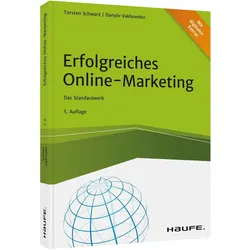
Erfolgreiches Online-Marketing, Fachbücher von Torsten SchwarzOnline-Shop, Weblog oder Newsletter - auch wenn Online-Marketing für viele Unternehmen mittlerweile ganz selbstverständlich ist, werden selten alle Möglichkeiten ausgeschöpft. Doch wie finden Sie die richtige Strategie für Ihr Unternehmen? Wie können Sie sich gegen die virtuelle Konkurrenz durchsetzen? Dieses Buch liefert Ihnen passgenaue Konzepte, die verständlich und leicht umzusetzen sind. Nach dem Motto: Definieren Sie, was Sie wollen, und Sie erfahren, was Sie brauchen! Inhalte: - Worauf es im Online-Marketing ankommt - Werkzeuge zur Umsetzung: Homepage, Suchmaschinenoptimierung, E-Mail-Marketing, Social Web, Mobile und Local Marketing u.v.m. - Strukturierte Online-Marketing-Pakete für das passende Ziel - Wie Smartphones das Nutzerverhalten ändern - Konkrete Entscheidungshilfen und Best Practices Neu in der 5. Auflage: - Paid Advertising (Facebook, Instagram, Google & Co.) - Kundendaten digital verwalten - Marketing-Funnels aufbauen - A/B-Tests auf der Webseite durchführen - Digitale Extras: Checklisten, Werkzeuge, Praxisbeispiele.39,95 €*Versand: 0,00 €Sichere Weiterleitung zum Anbieter
-
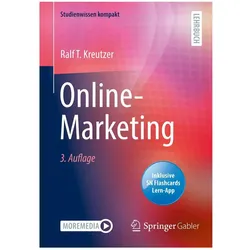
Online-Marketing, Fachbücher von Ralf T. KreutzerAlle Grundlagen des Online-Marketings vereint in einem Buch. Wenn Sie sich für Online-Marketing interessieren, ist dieses Buch genau richtig für Sie. Es führt Sie behutsam in die Grundlagen der Online-Werbung ein und erläutert verschiedene Gebiete dieses umfangreichen Themenkomplexes. Neben den unterschiedlichen Erfolgsfaktoren und Zielsetzungen im Online-Marketing stellt der Autor auch zahlreiche Instrumente zur Erfolgsmessung vor. Mit diesem umfassenden Grundlagenwerk erhalten Sie nicht nur eine Einführung in das Online-Marketing, sondern auch einen detaillierten Einblick in das E-Commerce im Allgemeinen. Die vorliegende zweite Auflage wurde umfassend überarbeitet und um die neuesten Entwicklungen im Online-Marketing ergänzt. Neu sind unter anderem ausführliche Kapitel zu Themen wie E-Mail-, Social-Media- und Suchmaschinenmarketing. Optimale Prüfungsvorbereitung für Marketing-Studenten. Der Autor legt grossen Wert auf eine nachhaltige Wissensvermittlung, was sich in der didaktischen Struktur des Werkes widerspiegelt. Es richtet sich insbesondere an Bachelorstudierende und Nebenfachstudenten des Studiengangs Marketing. Durch übersichtliche Lerneinheiten mit begleitenden Kontrollmodulen können sie das gelernte Wissen prüfen und vertiefen und sich so optimal auf Klausuren vorbereiten. Aber auch Angestellte in Werbeagenturen profitieren von der Expertise des Autors, da er nie den Praxisbezug zum Online-Marketing aus den Augen verliert. Dank vieler Leseempfehlungen können sich Interessierte spielend leicht tiefergehend mit den einzelnen Themen befassen.29,67 €*Versand: 0,00 €Sichere Weiterleitung zum Anbieter
-
Wie ändere ich den folienmaster?
Um den Folienmaster in PowerPoint zu ändern, klicke auf die Registerkarte "Ansicht" und wähle dort "Folienmaster" aus. Dort kannst du das Layout, die Schriftarten, Farben und Hintergründe für alle Folien in deiner Präsentation anpassen. Du kannst auch neue Platzhalter hinzufügen oder bestehende löschen. Vergiss nicht, nachdem du deine Änderungen vorgenommen hast, den Folienmaster zu speichern, damit sie auf alle Folien in deiner Präsentation angewendet werden. **
-
Für was ist der folienmaster?
Der Folienmaster in Präsentationsprogrammen wie PowerPoint oder Keynote dient dazu, das Design und Layout aller Folien in einer Präsentation einheitlich zu gestalten. Auf dem Folienmaster können Elemente wie Hintergrundfarben, Schriftarten, Logos und Platzhalter für Text und Bilder festgelegt werden. Dies ermöglicht es, schnell und einfach eine konsistente und professionelle Präsentation zu erstellen, ohne jedes einzelne Slide individuell gestalten zu müssen. Durch die Verwendung des Folienmasters wird auch sichergestellt, dass Änderungen am Design der Präsentation einfach und effizient umgesetzt werden können, da sie automatisch auf alle Folien übertragen werden. Insgesamt erleichtert der Folienmaster die Gestaltung und Bearbeitung von Präsentationen und sorgt für ein ansprechendes und professionelles Erscheinungsbild. **
-
Wo ist der folienmaster PowerPoint?
Der Folienmaster in PowerPoint befindet sich normalerweise im Register "Ansicht" oben in der Menüleiste. Wenn du auf "Ansicht" klickst, erscheint ein Dropdown-Menü, in dem du die Option "Folienmaster" auswählen kannst. Alternativ kannst du auch die Tastenkombination "Alt + Shift + M" verwenden, um direkt zum Folienmaster zu gelangen. Dort kannst du das Layout und das Design deiner Folien anpassen, um ein konsistentes Erscheinungsbild für deine Präsentation zu erstellen. Hast du noch weitere Fragen dazu? **
-
Wie effektiv ist Bannerwerbung im Vergleich zu anderen Formen der Online-Werbung?
Bannerwerbung ist weniger effektiv als andere Formen der Online-Werbung, da viele Nutzer Banner bewusst ignorieren. Sie hat jedoch immer noch ihre Vorteile, da sie eine große Reichweite bieten kann und relativ kostengünstig ist. Dennoch sind personalisierte Anzeigen und Influencer-Marketing oft effektiver in der Conversion-Rate. **
* Alle Preise verstehen sich inklusive der gesetzlichen Mehrwertsteuer und ggf. zuzüglich Versandkosten. Die Angebotsinformationen basieren auf den Angaben des jeweiligen Shops und werden über automatisierte Prozesse aktualisiert. Eine Aktualisierung in Echtzeit findet nicht statt, so dass es im Einzelfall zu Abweichungen kommen kann. ** Hinweis: Teile dieses Inhalts wurden von KI erstellt.